Comment ajouter Smartproxy dans ixBrowser (Essai gratuit)
Qu'est-ce que Smartproxy ?
Smartproxy est un fournisseur de services proxy de qualité qui propose un service exceptionnel adapté aux applications résidentielles et professionnelles. Les proxies résidentiels Smartproxy bénéficient actuellement d'une réduction de 40 % avec le code RESI40.
Se distinguant par sa richesse de fonctionnalités, ce service de proxy dispose d'un réseau impressionnant de 195 centres de données répartis dans 8 villes mondiales. Cette couverture étendue donne accès à un vaste pool de plus de 65 millions d'adresses IP, permettant une interaction fluide avec les services géo-restreints. Le service prend également en charge les connexions proxy simultanées, ce qui améliore la flexibilité.
Smartproxy excelle dans la fourniture de proxies résidentiels robustes et fiables. Ces adresses IP sont liées à des appareils concrets tels que des ordinateurs et des smartphones, permettant aux fournisseurs de services Internet de les percevoir comme de véritables visiteurs. Par conséquent, la probabilité de rencontrer des blocages ou des restrictions est considérablement réduite.
Configurer les proxies de Smartproxy avec ixBrowser
Pour commencer, téléchargez ixBrowser sur le site web. Une fois le téléchargement terminé, ouvrez l'application et créez un compte. Vous ne mettrez pas longtemps à vous familiariser avec ixBrowser, car l'interface est simple et toutes les fonctionnalités sont faciles à utiliser. De plus, vous pouvez regarder des tutoriels vidéo étape par étape pour presque toutes les fonctionnalités offertes par ce navigateur anti-détection.
Maintenant, commençons l'intégration des proxies avec ixBrowser !
Intégration avec les proxies résidentiels
En quelques étapes rapides, commencez l'intégration des proxies avec ixBrowser :
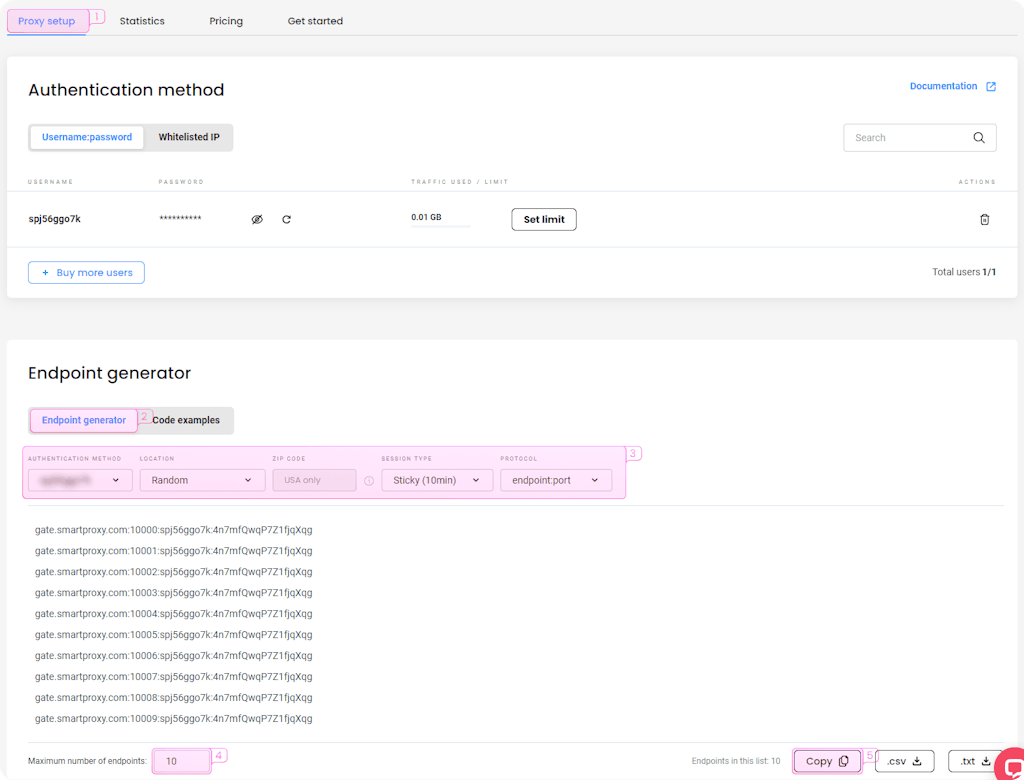
1. Visitez le site web de Smartproxy et ouvrez l'onglet de configuration du proxy.
2. Accédez au générateur de points de terminaison (Endpoint generator).
3. Configurez les paramètres. Définissez votre méthode d'authentification, votre emplacement et votre type de session.
4. Sélectionnez le nombre de points de terminaison proxy que vous souhaitez générer (par défaut - 10).
5. Copiez les points de terminaison.
Intégration avec les proxies de centre de données (datacenter)
Pour intégrer ixBrowser avec les proxies datacenter de Smartproxy, suivez ces étapes :
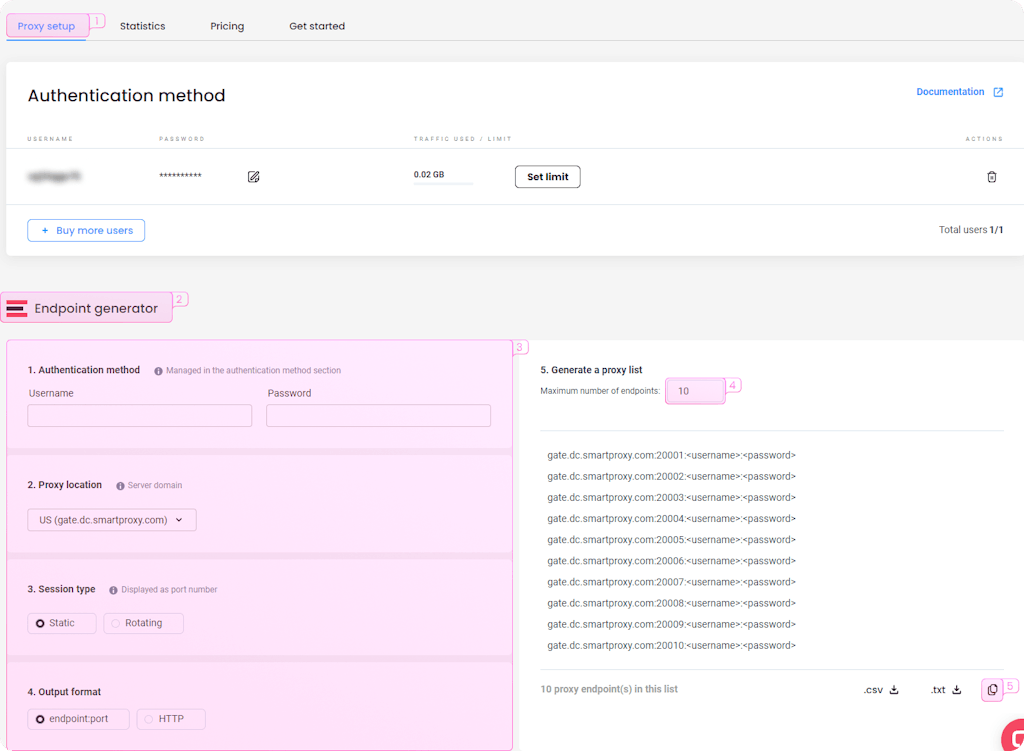
1. Ouvrez l'onglet de configuration du proxy.
2. Accédez au générateur de points de terminaison (Endpoint generator).
3. Configurez les paramètres selon vos besoins. Saisissez vos identifiants pour la méthode d'authentification, et définissez un emplacement et un type de session.
4. Sélectionnez le nombre de points de terminaison proxy que vous souhaitez générer (par défaut - 10).
5. Copiez les points de terminaison.
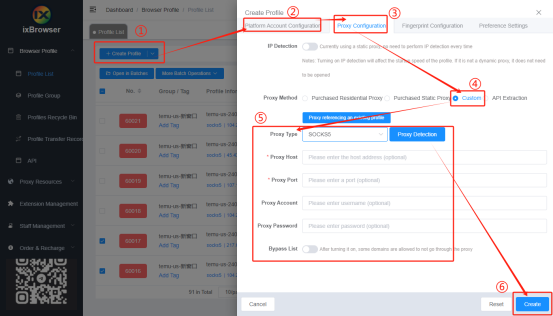
1. Dans la fenêtre principale, cliquez sur le bouton "Create Profile".
2. Choisissez la plateforme, le groupe et le titre du profil, puis cliquez sur le bouton "Next step".
3. Dans l'onglet de configuration du proxy, réglez la méthode du proxy sur "Custom" et choisissez le type de proxy pris en charge.
4. Une fois que vous avez acheté le forfait de proxy résidentiel ou datacenter auprès de Smartproxy, copiez les informations du proxy pour les intégrer directement dans le profil du navigateur. Une fois les détails du proxy saisis, appuyez sur "Create".
5. Après avoir créé le profil avec les paramètres du proxy, cliquez sur "Open", et ixBrowser lancera une session avec l'adresse IP masquée.
Les proxies résidentiels Smartproxy bénéficient actuellement d'une réduction de 40 % avec le code RESI40

Smartproxy est un fournisseur de services proxy de qualité qui propose un service exceptionnel adapté aux applications résidentielles et professionnelles. Les proxies résidentiels Smartproxy bénéficient actuellement d'une réduction de 40 % avec le code RESI40.
Se distinguant par sa richesse de fonctionnalités, ce service de proxy dispose d'un réseau impressionnant de 195 centres de données répartis dans 8 villes mondiales. Cette couverture étendue donne accès à un vaste pool de plus de 65 millions d'adresses IP, permettant une interaction fluide avec les services géo-restreints. Le service prend également en charge les connexions proxy simultanées, ce qui améliore la flexibilité.
Smartproxy excelle dans la fourniture de proxies résidentiels robustes et fiables. Ces adresses IP sont liées à des appareils concrets tels que des ordinateurs et des smartphones, permettant aux fournisseurs de services Internet de les percevoir comme de véritables visiteurs. Par conséquent, la probabilité de rencontrer des blocages ou des restrictions est considérablement réduite.
Configurer les proxies de Smartproxy avec ixBrowser
Pour commencer, téléchargez ixBrowser sur le site web. Une fois le téléchargement terminé, ouvrez l'application et créez un compte. Vous ne mettrez pas longtemps à vous familiariser avec ixBrowser, car l'interface est simple et toutes les fonctionnalités sont faciles à utiliser. De plus, vous pouvez regarder des tutoriels vidéo étape par étape pour presque toutes les fonctionnalités offertes par ce navigateur anti-détection.
Maintenant, commençons l'intégration des proxies avec ixBrowser !
Intégration avec les proxies résidentiels
En quelques étapes rapides, commencez l'intégration des proxies avec ixBrowser :
1. Visitez le site web de Smartproxy et ouvrez l'onglet de configuration du proxy.
2. Accédez au générateur de points de terminaison (Endpoint generator).
3. Configurez les paramètres. Définissez votre méthode d'authentification, votre emplacement et votre type de session.
4. Sélectionnez le nombre de points de terminaison proxy que vous souhaitez générer (par défaut - 10).
5. Copiez les points de terminaison.
Intégration avec les proxies de centre de données (datacenter)
Pour intégrer ixBrowser avec les proxies datacenter de Smartproxy, suivez ces étapes :
1. Ouvrez l'onglet de configuration du proxy.
2. Accédez au générateur de points de terminaison (Endpoint generator).
3. Configurez les paramètres selon vos besoins. Saisissez vos identifiants pour la méthode d'authentification, et définissez un emplacement et un type de session.
4. Sélectionnez le nombre de points de terminaison proxy que vous souhaitez générer (par défaut - 10).
5. Copiez les points de terminaison.
1. Dans la fenêtre principale, cliquez sur le bouton "Create Profile".
2. Choisissez la plateforme, le groupe et le titre du profil, puis cliquez sur le bouton "Next step".
3. Dans l'onglet de configuration du proxy, réglez la méthode du proxy sur "Custom" et choisissez le type de proxy pris en charge.
4. Une fois que vous avez acheté le forfait de proxy résidentiel ou datacenter auprès de Smartproxy, copiez les informations du proxy pour les intégrer directement dans le profil du navigateur. Une fois les détails du proxy saisis, appuyez sur "Create".
5. Après avoir créé le profil avec les paramètres du proxy, cliquez sur "Open", et ixBrowser lancera une session avec l'adresse IP masquée.
Les proxies résidentiels Smartproxy bénéficient actuellement d'une réduction de 40 % avec le code RESI40